ラベル Office の投稿を表示しています。 すべての投稿を表示

Word:ダブルクォーテーションが勝手に全角になる


バージョン

Microsoft Office 2016

ダブルクォーテーションが勝手に全角になる

Microsoft Office Wordの余計なおせっかい機能
「半角ダブルクォーテーションを入力すると勝手に全角になってしまう」現象の回避方法

Wordのオプション画面から [文書校正] - [オートコレクトのオプション] - [入力フォーマット]
"左右の区別がない引用符を、区別がある引用符に変更する" のチェックを外す

これでOK


Microsoft Office 2016

展開ツール:Access Runtime のダウンロードとインストール方法


Access Runtime のダウンロードとインストール方法

Access 2016 Runtimeは以下リンクよりダウンロードできる。

Microsoft 365 Access RuntimeのダウンロードをGoogleで検索すると以下がヒットする。
しかし、ここでダウンロードできるのはOnlineインストーラである。
Offline版を取得するには オフィス展開ツール (Office Deployment Tool) を使用する。
※ 過去記事:
Office:C2Rメモ

Microsoft Office展開ツールのサイト:
https://learn.microsoft.com/en-us/DeployOffice/overview-office-deployment-tool

ダウンロード手順

1. Microsoftダウンロードセンターより Office展開ツール をダウンロードする
https://www.microsoft.com/en-us/download/details.aspx?id=49117
※ 2023.10.11現在:officedeploymenttool_16731-20290.exe (バージョン:16.0.16731.20290)

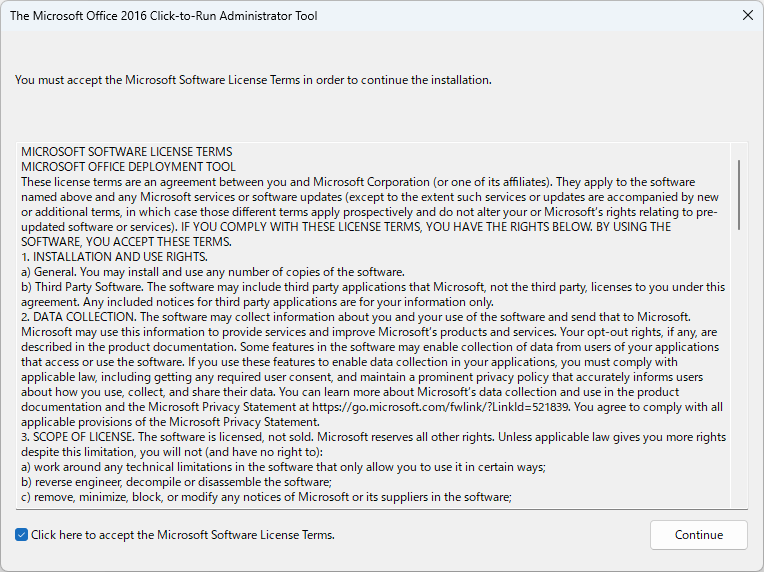
2. ダウンロードした officedeploymenttool_16731-20290.exe を実行
画面下部の "Click here to accept Microsoft Software License Terms." にチェックを付け [COntinue] をクリックする

3. 展開先を聞いてくるので適当な作業フォルダを選択
できれば空フォルダ(ファイルが何も無いフォルダの方がわかりやすい)

4. 以下メッセージが表示されれば終了

5. 3.で選択した作業フォルダには以下のファイルが展開される

構成ファイルの作成

1. ダウンロードしたファイルに含まれる任意のxmlファイル(configuration-xxx.xml)をコピーしファイル名を "configuration.xml" へ変更する。

2. configuration.xmlをテキストエディタで開き内容を変更する。
1. OfficeClientEdition属性
32ビット or 64ビットのどちらをダウンロードするか?
OfficeClientEdition="64"
OfficeClientEdition="32"

2. Channel属性
更新チャネル。 "Current" で良い。

3. Product要素 - ID属性
ダウンロードするプロダクトのIDを指定。
※参考:https://learn.microsoft.com/ja-jp/microsoft-365/troubleshoot/installation/product-ids-supported-office-deployment-click-to-run

AccessRuntimeの場合は "AccessRuntimeRetail" を指定。
バージョンは指定できない模様。

4. Lauguage要素 - ID属性
言語を指定。日本語なので ID="ja-jp" を指定。

5. 上記以外の属性、要素は不要なので削除しておく。

結果的に出来たのは以下の内容。


Access Runtimeダウンロード

コマンドプロンプトで上記作業フォルダに移動し以下コマンドの実行でダウンロードが実行される。
(しばらく時間がかかる)
setup /download configuration.xml
  

Access Runtimeインストール

1. Access Runtimeをインストールするには以下のファイルを対象PCへコピーする。
・setup.exe
・configuration.xml
・Office フォルダ

2. コマンドプロンプトでコピーしたフォルダを開き以下コマンドを実行する。
setup /configure configuration.xml
  

Link:Excelデータ分析の基本ワザ


Excelデータ分析の基本ワザ


学習リンク, Excel

Link:仕事に役立つOfficeの使い方


仕事に役立つOfficeの使い方


学習リンク, Office, Excel, Word

Link:Excelで時短

更新:2026.05.12(火) 07:16
公開:2021.02.13 03:47


Excelで時短

2024.08.01 Excelで離れた行や列にある値からグラフ、時短に効く作成テクニック3選
2024.07.25 Excelで相対参照の取り扱い、数式内容が変化しないよう「正しくコピペ」する
2024.06.27 Excelで画像編集、円形に切り抜いた後に歪みを調整して表示する
2024.05.30 Excelグラフの「年度」と「年」、2023年度と2023年の違いをおろそかにしない
2024.05.16 Excelで今さら聞けない「前年比」、前年比120%と前年比20%プラスは同じこと?
2024.04.09 Excelで行列の非表示・再表示、右クリックとダブルクリックで時短操作
2024.04.04 Excelで円3つのベン図を簡単作成、重なり部分の濃淡もSmartArtがバッチリ表現
2024.04.02 Excelで簡単検証、売上高と広告費の相関関係をCORREL関数で一発分析する
2024.03.21 大人と子どもの料金をExcelで自動切り替え、XLOOKUP関数とINDIRECT関数が便利
2024.03.19 Excelでセルに罫線を引く、書式が崩れないシンプルで見栄えの良い方法
2024.03.14 Excelの新関数XLOOKUP、これからの表引きはVLOOKUPよりも時短できる
2024.01.11 Excelで為替推移のグラフ、円安と円高を効果的に見せる軸のテクニック
2024.01.09 Excelの「データ分析」ボタン、数字の羅列から意外な傾向を見つけ出す

2023.12.28 Excelのショートカットキー、時短によく効くベスト3はこれだった
Excelでチェックボックス、チェックを入れた値だけを合計する
2023.11.21 WebデータをExcelに貼り付け、書式の崩れを回避するあの手この手
2023.10.26 Excelで人名の読み仮名が振れない、ChatGPTに助けを求めてみた
2023.10.12 Excelの空白セル特定、「条件付き書式」にこんな裏ワザがある
2023.10.10 Excelで重複するデータの特定、「条件付き書式」で強調表示にすればあっさり解決
2023.09.21 WebデータをExcelに貼り付け、書式の崩れを回避するあの手この手

2022.03.31 Excelで散布図、プロットへの項目名表示がこんなに簡単に
2022.01.06 Excelで行列の追加、年月日で起こる「表示形式の継承問題」を解決する

2021.05.20 Excelのピボットテーブルは集計作業に威力、ようやくその便利さが分かった
2021.03.16 Excelの棒グラフ、突出したデータの途中に線を入れて省略する
2021.03.02 Excelで検索、テーブルで結果を一覧にする「フィルター」が便利
2021.01.05 セルだって名前が欲しい、Excelの「名前」活用で離れたセルに集計する

2020.12.24 Excel「組み合わせ」グラフの定番、棒グラフに折れ線の平均線を追加する
2020.12.23 Excelで未入力の空白セル、所在はこうやってテキパキ特定する
2020.12.17 Excelの計算結果を別セルにコピーしたらエラー、2つの対処法
2020.12.16 Excelで文書レイアウト、タイトルをビシッと中央に配置する
2020.12.10 Excelで別のシートをビシッと整列、一目で参照したい
2020.12.09 Excel表の行列は一発で入れ替えられる、グラフはもっと簡単
2020.11.11 複数のExcelシートにわたる計算、串刺しでテキパキと操作する
2020.11.05 セルだって名前が欲しい、Excelの「名前」活用で離れたセルに集計する
2020.10.29 Excelで未入力の空白セル、所在はこうやってテキパキ特定する
2020.10.22 Excelで文書レイアウト、タイトルをビシッと中央に配置する
2020.10.15 Excel表の行列は一発で入れ替えられる、グラフはもっと簡単
2021.10.14 ExcelとWordの連携、データはExcel側でササッと並び替える
2020.10.14 Excelグラフのあるある、斜めになった項目名はこう直す
2020.10.08 Excelグラフの項目名、大分類でプロっぽく演出する
2020.09.10 Excel図形の重なりを直したい、並び順を変更する王道はこれ
2020.09.09 Excelで図解、パーツの「配置」をプロ並みにして脱初心者
2020.09.03 Excelで行列の挿入「1行ずつ」は時短違反、この早技を使おう
2020.09.02 Excel「日付フィルター」で週間/月間データを一発表示、値の自動集計も

2020.08.20 Excelグラフのあるある、斜めになった項目名はこう直す
2020.08.19 Excel表の定番「オートSUM」、ベテランも見逃すスゴ技があった
2020.08.06 Excelでデータ入力、知ってて当たり前の時短ワザを再確認

2020.07.30 Excelでチャット気分、コメント機能は意外に便利
2020.07.15 Excel表で行列の「表示/非表示」、グラフとの鮮やかな連係技もあり

2020.06.11 Excel表の定番「オートSUM」、ベテランも見逃すスゴ技があった
2020.06.04 データ数千件のどでかいExcel表、こうすればサクサク扱える

2020.05.28 Excelのセル幅調整、こんなテキパキ技があったのか!
2020.05.13 「4月1日生まれ」の対応もばっちり、Excelで満年齢を計算する方法

2019.02.14 Excelで「######」や「#DIV/0!」、簡単な対処法
2019.01.31 Excelの「>」や「<」を使いこなしていますか?

2018.12.05 ノートPCでExcelの範囲選択、イライラしたときの対処策
2018.10.31 見栄えが良くてもダメ、Excelグラフ作成の鉄則
2018.10.24 Excel方眼紙を生かす、手軽な作図テクニック
2018.10.17 漢字の並べ替え問題、Excelで解消する方法
2018.10.10 合計だけじゃない、ExcelのオートSUMで時短するコツ
2018.07.25 空シートは削除、Excel熟練者の原則
2018.07.20 奥深いExcelの並び替え、Tabキーを使いこなそう
2018.07.11 Excelで九九表の作成、F4キーで時短
2018.07.04 Excelで必須、相対と絶対を押さえ自在に操る
2018.06.27 覚えておきたいaaaa、曜日をExcelで自動表示
2018.06.20 Excelでやってはいけない、数値と単位を別セルに入力するという愚
2018.06.13 Excel作業のミスと手間が減る、入力モードは事前に指定を
2018.05.30 Ctrl+Cだけじゃない、Excelのコピペ機能
2018.05.17 Excelの範囲選択、マウスを使ってはいけません


■ Word #2:勝手に箇条書きになる

先頭に数字や「・」「-」などを入力すると、勝手に(自動的に)箇条書きとなってしまう。
これを抑止するには?
前回記事:Word #1:英単語の先頭が勝手に大文字になる


環境

Office Professional Plus 2016

手順

[ファイル]メニュー - [オプション] を選択
[文書校正] - [オートコレクションのオプション] ボタンをクリック
[入力フォーマット]タブ - "入力中に自動で書式設定する項目" の中の "箇条書き(先頭文字)" と "箇条書き(段落番号)" のチェックを外す

これでOK


-- 以上 --


Word学習, Office

Word #1:英単語の先頭が勝手に大文字になる

Wordで英単語を入力した際、先頭が勝手に(自動的に)大文字となってしまう。
これを抑止するには?


環境

Office Professional Plus 2016

手順

[ファイル]メニュー - [オプション] を選択
[文書校正] - [オートコレクションのオプション] ボタンをクリック
[オートコレクト]タブ - "文の先頭文字を大文字にする" のチェックを外す

これでOK

手順 2

上記だけでは、表の中で英単語を入力すると、やっぱり先頭が大文字になってしまう。
さらに以下の設定を行う。

[オートコレクト]タブ - "表のセルの先頭文字を大文字にする" のチェックを外す


次回記事:Word #2:勝手に箇条書きになる


Word学習

■ Excel、Wordのファイル履歴を消去するには?

Excel、Wordのファイル履歴(最近使用したブックなど)を消去するには?


一覧上で右クリックし、
・固定されていないブックをクリア ・常時表示の設定が解除された場所をクリア
・固定されていない文書をクリア
のいずれかで削除可能。


技術メモ, Office, Excel, Word

Excel:XLOOKUP関数

ExcelのXLOOKUP関数の使い方|縦方向/横方向を両方検索する | Office Hack

VLOOKUP関数はたまに使うが、他に
・HLOOKUP (横方向の検索)
・XLOOKUP (縦・横方向の検索)
というのが存在するのを今知った。


[Excel関数]

■ PowerPoint:ショートカットキー

PowerPoint のショートカットキー一覧


[CTRL] + [M]新しくスライドを追加する
[ALT] + [G] + [H]スライドのテーマを修正する
[ALT] + [H] → [L] → [1]スライドのレイアウトを変更する
[CTRL] + [D]オブジェクトやスライドをコピーする
[CTRL] + [G]複数のオブジェクトをひとまとめにグループ化する
[CTRL] + [T]フォントのスタイルを設定する
[ALT] + [H] → [A] → [T] → [M]文字を上下の中央に配置する
[ALT] + [N] → [S] → [H]図形を挿入する
[ALT] + [SHIFT] + [F9]ルーラーを表示(非表示)に設定する
[SHIFT] + 矢印キーオブジェクトの大きさを変える
[ALT] + [W] → [I]スライド一覧を表示する
[F5]スライドショーを開始する
[スライド番号] + [ENTER]任意のスライドに移動する
[CTRL] + [+] または (-)スライドを拡大・縮小表示にする
[B]スライドショーを途中で止める
[CTRL] + [A]マウスポインターを常に表示する
[CTRL] + [L]マウスポインターをレーザー表示にする
[CTRL] + [P]マウスポインターをペンのように使う
[E]ペンで書いた書き込みを消去する

PowerPointのショートカットキー20選 | マイナビニュース


Office, PowerPoint, ショートカットキー

展開ツール:C2Rメモ


Office クイック実行版 (Click-To-Run = C2R) メモ

Office2013リリース時は、インストール対象をカスタマイズできない仕様だったが、2014年5月の「Office2013の更新」および「Office Deployment Tool (Office展開ツール)」の更新で、インストール対象のアプリを選択できるようになった

Office Deployment Toolは、C2Rのインストールソースをイントラネットの共有フォルダーにダウンロードしておき、企業内のクライアントPCへのOfficeの配布や更新をイントラネットから可能にするツール。

■ Deployment Tool

■configuration.xmlの変更でカスタマイズが可能
インストールするアプリを選択する場合は構成ファイルに ExcludeApp の項目を追加し、除外するアプリのIDを指定する。

構成ファイルを作成したら以下コマンドでインストール
setup.exe /configure カスタマイズしたconfiguration.xmlのパス

■以前のバージョンに戻す
OfficeC2RClientコマンドで以前のバージョンに戻すことができる

クイック実行 (C2R) 版の Office 2016 を以前のバージョンに戻す方法


Office, C2R, Office展開ツール

メモ:Wordの見出し番号

執筆 | Think IT(シンクイット)

見出し番号(章番号)は、ホームタブのアウトラインから設定する。


[メモ][Office][Word]

メモ:Wordの連番および箇条書き

執筆 | Think IT(シンクイット)

連番/箇条書きは、新たにスタイルを作成した方がよい。

スタイルを作成し、
・[書式] - [箇条書きと段落番号] - 番号ライブラリを選択
・[書式] - [段落] - インデントと行間隔タブを設定


[メモ][Office][Word]

メモ:Wordのアウトラインモード

執筆 | Think IT(シンクイット)

Wordの表示は、いつも「印刷レイアウト」を使っていたが、
アウトラインモードも便利そう。

アウトラインモードでは、とりあえず見出しだけを列挙
見出しの階層は[Tab]、[Shift]+[Tab]で変えられる。

[Shift]+[Alt]+[↑] または [↓]で見出し順序の変更

[Shift]+[Ctrl]+[N] で本文に切り替え


[メモ][Office][Word]

学習:Word #1:オプション設定

#3 技術文書作成のための下準備 | Think IT(シンクイット)

Wordでやっておいた方が良いオプション設定:

・[表示] - 常に画面に表示する編集記号 - "すべての編集記号を表示する"にチェックを付ける

・[文字体裁] - 禁則文字の設定 - "高レベル"を選択

・[詳細設定] - 互換性オプションの適用先 - [すべての新規文書]
レイアウトオプション - "半角文字を全角文字の文字幅を調整する"のチェックを外す

・[詳細設定] - 表示 - "単位に文字幅を使用する"にチェックを付ける


[学習][Office][Word]

その他の記事