
Ubuntu:端末画面のクリア
端末画面をクリアする方法
[CTRL]+[l (小文字のエル)]
Ubuntuバージョン
xxx@ubuntupc:~$ lsb_release -a
No LSB modules are available.
Distributor ID: Ubuntu
Description: Ubuntu 25.10
Release: 25.10
Codename: questing
Ubuntu:スクリーンショットの撮り方
画面全体: PrtSc キーを押す。
選択範囲: Shift + PrtSc キーを押し、マウスで範囲をドラッグ。
アクティブウィンドウ: Alt + PrtSc キー。
機能呼び出し(インタラクティブ): PrtSc キーを押すと画面下部にツールバーが表示され、撮影方法(全画面、エリア、ウィンドウ)や画面録画(ビデオ)を選択可能。
VSCode:Ubuntuへのインストール
端末を起動し、
依存パッケージのインストール:
sudo apt update
sudo apt install -y wget gpg
Microsoft GPGキーの追加とリポジトリの登録:
wget -qO- https://packages.microsoft.com/keys/microsoft.asc | gpg --dearmor > packages.microsoft.gpg
sudo install -D -o root -g root -m 644 packages.microsoft.gpg /etc/apt/keyrings/packages.microsoft.gpg
echo "deb [arch=amd64,arm64,armhf signed-by=/etc/apt/keyrings/packages.microsoft.gpg] https://packages.microsoft.com/repos/code stable main" | sudo tee /etc/apt/sources.list.d/vscode.list
VSCodeのインストール: sudo apt update
sudo apt install -y code
sudo apt update
sudo apt install -y wget gpg
Microsoft GPGキーの追加とリポジトリの登録:
wget -qO- https://packages.microsoft.com/keys/microsoft.asc | gpg --dearmor > packages.microsoft.gpg
sudo install -D -o root -g root -m 644 packages.microsoft.gpg /etc/apt/keyrings/packages.microsoft.gpg
echo "deb [arch=amd64,arm64,armhf signed-by=/etc/apt/keyrings/packages.microsoft.gpg] https://packages.microsoft.com/repos/code stable main" | sudo tee /etc/apt/sources.list.d/vscode.list
VSCodeのインストール: sudo apt update
sudo apt install -y code
Docker:Ubuntuコンテナでpingが使えるようにする
Ubuntuコンテナでpingが使えるようにする
以下記事でDocker上にubuntuコンテナを作成した
→ Docker:Ubuntuコンテナを作る
で、pingコマンドを実行しようとしたらコマンドが無い
ということでpingコマンドが使えるようにする
これでOK
→ Docker:Ubuntuコンテナを作る
で、pingコマンドを実行しようとしたらコマンドが無い
bash: ping: command not found
ということでpingコマンドが使えるようにする
apt-get update
apt-get install iputils-ping net-tools
apt-get install iputils-ping net-tools
これでOK
Docker:コンテナからローカルネットワークにアクセスできない?
コンテナからローカルネットワークにアクセスできない?
Docker版Fessを構築したが、なぜかネットワーク共有のインデックスが作成できない。
そもそもDockerコンテナからネットワークってアクセスできるの?
そもそもDockerコンテナからネットワークってアクセスできるの?
Ubuntu環境を作って検証
1. Ubuntuコンテナを作成
2. pingを実行
あらためてpingを実行
apt-getコマンドが使えるのでインターネットにはアクセスできるよね
ローカルネットワークにはつながる?
3. コンテナのIPアドレスって?
4.
2. pingを実行
bash: ping: command not found
→ Docker:Ubuntuコンテナでpingが使えるようにするあらためてpingを実行
ping www.yahoo.co.jp
→ 正常apt-getコマンドが使えるのでインターネットにはアクセスできるよね
ローカルネットワークにはつながる?
ping 172.xxx.xxx.xxx
→ つながらない 3. コンテナのIPアドレスって?
ifconfig
→ eth0 のIPは「172.17.0.2」4.
Docker:Ubuntuコンテナを作る
Ubuntuコンテナを作る
サクっとDocker上にUbuntu環境を作る
バージョン
Docker Desktop 26.1.4 Windows
手順
1. ubuntuイメージをダウンロード
2. 実行
3. コンテナに接続
4. コンテナを停止
5. コンテナを起動
6. コンテナを削除
7. イメージを削除
docker pull ubuntu
2. 実行
"test-ubuntu" の名前でコンテナを作成し実行 (名前はなんでもよい)
docker run -it -d --name test-ubuntu ubuntu
3. コンテナに接続
docker exec -it test-ubuntu bash
bashから出るには "exit" 4. コンテナを停止
docker stop test-ubuntu
5. コンテナを起動
docker start test-ubuntu
6. コンテナを削除
docker rm test-ubuntu
7. イメージを削除
docker rmi ubuntu
Ubuntu:Visual Studio Code インストール
UbuntuにVisual Studio Codeをインストール
UbuntuにVisual Studio Codeをインストールしてみる。
Ubuntu Software より "visual studio code" を検索しインストールするのがいちばん簡単。
ちなみにアプリケーション名は "code"

Ubuntu Software より "visual studio code" を検索しインストールするのがいちばん簡単。
ちなみにアプリケーション名は "code"

Linux, Ubuntu
Ubuntu:パッケージのアップデート
Ubuntu パッケージのアップデート
Ubuntuでのパッケージアップデート方法 すぐに忘れてしまうのでメモ
aptコマンド (Debian系ディストリビューションに使われているパッケージ管理用コマンド) を使用する。
・apt update
・apt upgrade
・apt full-upgrade
aptコマンド (Debian系ディストリビューションに使われているパッケージ管理用コマンド) を使用する。
・apt update
パッケージのインデックスファイルを更新する
・apt upgrade
インストール済みのパッケージをまとめて更新する
・apt full-upgrade
upgradeと同様だが、更新に伴って使用できなくなるパッケージを削除するなどの調整も行う
Hyper-V上にUbuntuを構築
Hyper-V上にUbuntuを構築する
Hyper-VにUbuntuを構築するには「クイック作成」にて行うのがベスト。
isoイメージをダウンロードして構築するとなんか不安定なので。
クイック作成から "Ubuntu 22.04 LTS" を選択し[仮想マシンの作成]をクリック
 仮想マシンが正常に作成されたら [設定の編集] より、
・[管理] - [チェックポイント] - "チェックポイントを有効にする" のチェックを外した
Ubuntuが起動したら、
・言語選択で "日本語" を選択 (日本語の選択肢はいちばん末尾にある)
・キーボードレイアウトは "Japanese" - "Japanese" を選択
・タイムゾーンは "Tokyo" (既定値のまま)
・ユーザ名等を入力
isoイメージをダウンロードして構築するとなんか不安定なので。
クイック作成から "Ubuntu 22.04 LTS" を選択し[仮想マシンの作成]をクリック

・[管理] - [チェックポイント] - "チェックポイントを有効にする" のチェックを外した
Ubuntuが起動したら、
・言語選択で "日本語" を選択 (日本語の選択肢はいちばん末尾にある)
・キーボードレイアウトは "Japanese" - "Japanese" を選択
・タイムゾーンは "Tokyo" (既定値のまま)
・ユーザ名等を入力
UbuntuにVSCodeをインストールする
環境
ホスト:Windows 11 22H2 (22621.963) + Hyper-V
ゲスト:Ubuntu 20.04.1 LTS (日本語Remix)
ゲスト:Ubuntu 20.04.1 LTS (日本語Remix)
UbuntuにVSCodeをインストールする
UbuntuにVisual Studio Codeをインストールしてみる。
1. Firefoxで"vscode"を検索、
2. ".deb (Debian, Ubuntu)" のダウンロードアイコンをクリック
3. Ubuntuのファイルアプリケーションを起動し "ダウンロード" フォルダ内の
4. アプリケーションの選択画面が開いたら "ソフトウェアのインストール" を選択
1. Firefoxで"vscode"を検索、
"https://code.visualstudio.com" を開く
2. ".deb (Debian, Ubuntu)" のダウンロードアイコンをクリック
3. Ubuntuのファイルアプリケーションを起動し "ダウンロード" フォルダ内の
"code_1.74.2-1671533413_amd64.deb" を右クリック - [別のアプリケーションで開く] をクリック
※ ファイル名はダウンロードしたバージョンにより異なる。
※ ファイル名はダウンロードしたバージョンにより異なる。
4. アプリケーションの選択画面が開いたら "ソフトウェアのインストール" を選択
code" の画面が開いたら [インストール] ボタンをクリック
Ubuntu, Visual Studio Code, VSCode
UbuntuにChromeをインストールする
環境
ホスト:Windows 11 22H2 (22621.963) + Hyper-V
ゲスト:Ubuntu 20.04.1 LTS (日本語Remix)
ゲスト:Ubuntu 20.04.1 LTS (日本語Remix)
UbuntuにChromeをインストールする
UbuntuにChromeブラウザをインストールしてみる。
1. Firefoxで"Chrome"を検索、
2. "Chromeをダウンロード" をクリック
3. Ubuntuのファイルアプリケーションを起動し "ダウンロード" フォルダ内の
4. アプリケーションの選択画面が開いたら "ソフトウェアのインストール" を選択
1. Firefoxで"Chrome"を検索、
"https://www.google.com > intl > ja_jp > chrome" を開く
2. "Chromeをダウンロード" をクリック
"64 ビット .deb (Debian/Ubuntu用)" を選択し [同意してインストール]
3. Ubuntuのファイルアプリケーションを起動し "ダウンロード" フォルダ内の
"google-chrome-stable_current_amd64.deb" を右クリック - [別のアプリケーションで開く] をクリック
4. アプリケーションの選択画面が開いたら "ソフトウェアのインストール" を選択
google-chrome-stable" の画面が開いたら [インストール] ボタンをクリック
Ubuntu, Chrome
WindowsからUbuntuへファイルコピーするには?
環境
ホスト:Windows 11 22H2 (22621.963) + Hyper-V
ゲスト:Ubuntu 20.04.1 LTS (日本語Remix)
ゲスト:Ubuntu 20.04.1 LTS (日本語Remix)
WindowsからUbuntuへファイルコピーするには?
Windows上のファイルをUbuntuへコピーするには SCPコマンド を使う。
例) D:\Downloads\data.csv を ホスト名:ubuntu-vm、ユーザー名:user の ~/ドキュメント/python/ へコピーする場合
SCP Windowsのコピー元ファイル名 Ubuntuユーザー名@Ubuntuホスト名:コピー先ディレクトリパス
例) D:\Downloads\data.csv を ホスト名:ubuntu-vm、ユーザー名:user の ~/ドキュメント/python/ へコピーする場合
PS C:\Users\user> scp "D:\Downloads\data.csv" user@ubuntu-vm:/home/ドキュメント/python/
Ubuntu, Linuxコマンド
UbuntuでJupyter Notebookを起動する
環境
ホスト:Windows 11 22H2 (22621.963) + Hyper-V
ゲスト:Ubuntu 20.04.1 LTS (日本語Remix)
ゲスト:Ubuntu 20.04.1 LTS (日本語Remix)
UbuntuでJupyter Notebookを起動する
過去記事「UbuntuにAnacondaをインストールする」でAnadondaのインストールを行ったが、
Jupyter Notebookを起動するには?
WindowsよりSSHでUbuntuに接続し起動してみる。
1. WindowsよりSSHでUbuntuへログイン
2. 以下コマンドでJupyter Nootbookを起動
ポートは 8080 で待機 "--port=8080"
外部からもアクセス可能とするように "--ip=0.0.0.0" を付加
■実行結果:
3. ファイアウォールが有効の場合は ポート 8080 を開放する必要がある
Jupyter Notebookを起動するには?
WindowsよりSSHでUbuntuに接続し起動してみる。
1. WindowsよりSSHでUbuntuへログイン
2. 以下コマンドでJupyter Nootbookを起動
jupyter notebook --no-browser --port=8080 --ip=0.0.0.0
サーバーでブラウザ起動は不要なので(Windows側でブラウザを起動するので) "--no-browser" を付加 ポートは 8080 で待機 "--port=8080"
外部からもアクセス可能とするように "--ip=0.0.0.0" を付加
■実行結果:
      [I 2023-01-03 18:57:15.256 LabApp] JupyterLab application directory is /home/user/anaconda3/share/jupyter/lab
      [I 18:57:15.260 NotebookApp] ローカルディレクトリからノートブックをサーブ: /home/user
      [I 18:57:15.260 NotebookApp] Jupyter Notebook 6.4.12 is running at:
      [I 18:57:15.260 NotebookApp] http://ubuntu-vm:8080/?token=a2d93dd19bbcf1e33375b51f24f3e3a5fa77022b2b749502
      [I 18:57:15.260 NotebookApp]  or http://127.0.0.1:8080/?token=a2d93dd19bbcf1e33375b51f24f3e3a5fa77022b2b749502
      [I 18:57:15.261 NotebookApp] サーバを停止し全てのカーネルをシャットダウンするには Control-C を使って下さい(確認をスキッ プするには2回)。
      [C 18:57:15.263 NotebookApp]

          To access the notebook, open this file in a browser:
              file:///home/user/.local/share/jupyter/runtime/nbserver-3620-open.html
          Or copy and paste one of these URLs:
              http://ubuntu-vm:8080/?token=a2d93dd19bbcf1e33375b51f24f3e3a5fa77022b2b749502
           or http://127.0.0.1:8080/?token=a2d93dd19bbcf1e33375b51f24f3e3a5fa77022b2b749502
SSHで [CTRL]+[Z] でジョブをいったん中断し 以下コマンド実行
■実行結果:
4. WindowsよりブラウザでJupyter Notebookを起動
sudo ufw allow 8080
実行したら jobs と fg %(ジョブ番号) のコマンドでジョブを復帰 ■実行結果:
      (base) user@ubuntu-vm:~$ jobs
      [1]+  停止                  jupyter notebook --no-browser --port=8080 --ip=0.0.0.0
      (base) user@ubuntu-vm:~$ fg %1
      jupyter notebook --no-browser --port=8080 --ip=0.0.0.0
SSHでJupyter Notebookを起動した際に表示されたURL(Tokenのパラメータが付いたやつ)で接続
Ubuntu, Anaconda, Python, Jupyter Notebook
Ubuntuのファイアウォールを有効にする
環境
ホスト:Windows 11 22H2 (22621.963) + Hyper-V
ゲスト:Ubuntu 20.04.1 LTS (日本語Remix)
ゲスト:Ubuntu 20.04.1 LTS (日本語Remix)
Ubuntuのファイアウォールを有効にする
Ubuntuをインストールした直後、ファイアウォールは「無効化」されている模様。
ということで「有効」にしてみる。
ということで「有効」にしてみる。
現在の状況の確認
以下のコマンドを実行する。
sudo ufw status
"状態: 非アクティブ" であれば動作していない。ファイアウォールを有効にする
以下のコマンドを実行する。
ファイアウォールは即時有効となる。
無効化する場合は "sudo ufw disable" を実行する。
sudo ufw enable
"ファイアウォールはアクティブかつシステムの起動時に有効化されます。" と表示され、ファイアウォールは即時有効となる。
無効化する場合は "sudo ufw disable" を実行する。
Linux, Ubuntu
UbuntuにSSHサーバーをインストールする
環境
ホスト:Windows 11 22H2 (22621.963) + Hyper-V
ゲスト:Ubuntu 20.04.1 LTS (日本語Remix)
ゲスト:Ubuntu 20.04.1 LTS (日本語Remix)
UbuntuにSSHサーバーをインストールする
Hyper-V上のUbuntuへホストのWindowsからSSHでアクセスできるように、
Ubuntuに SSH Server をインストールしてみる。
端末を起動し以下コマンドで Open SSH Server をインストールする。
ファイアウォールが有効な場合は SSH のポートを開放する。
Ubuntuに SSH Server をインストールしてみる。
端末を起動し以下コマンドで Open SSH Server をインストールする。
sudo apt install openssh-server
ファイアウォールが有効な場合は SSH のポートを開放する。
sudo ufw allow ssh
クライアントからのアクセス
WindowsからUbuntuへSSHコマンドでアクセスする。
今回の環境ではUbuntuはDHPCなので、ホスト名指定でアクセス、
ホスト名は "ubuntu-vm" 接続のユーザー名は "user"
今回の環境ではUbuntuはDHPCなので、ホスト名指定でアクセス、
ホスト名は "ubuntu-vm" 接続のユーザー名は "user"
ssh user@ubuntu-vm
初回アクセス時のみ "re you sure you want to continue connecting" と聞いてくる。
    PS C:\Users\user> ssh user@ubuntu-vm
    The authenticity of host 'ubuntu-vm (fe80::bd78:6705:66d1:ced9%28)' can't be established.
    ED25519 key fingerprint is SHA256:fHsOU+qW07Eyj9VHWv0cKnYq/Px9uc0fxd1yekHQ1QA.
    This key is not known by any other names
    Are you sure you want to continue connecting (yes/no/[fingerprint])?
"yes" と入力する。Linux, Ubuntu, SSH
UbuntuにAnacondaをインストールする
環境
ホスト:Windows 11 22H2 (22621.963) + Hyper-V
ゲスト:Ubuntu 20.04.1 LTS (日本語Remix)
ゲスト:Ubuntu 20.04.1 LTS (日本語Remix)
UbuntuにAnacondaをインストールする
UbuntuにAnadondaをインストールしてみる。
Googleで"anadonda"を検索、
おそらく先頭にヒットする "Anadonda Distribution" (https://www.anaconda.com › products) のリンクをクリック。
https://www.anaconda.com/products/distribution が表示されたら、
"For Linux" となっていることを確認して "Download" のリンクをクリック
 ダウンロードフォルダーを開いて「端末を開く」を選択、
 bashコマンドで ダウンロードした .sh のファイルを実行する。
長いライセンス文書をEnterキーを押して読み進めインストールを続行、
インストール終了すると "Do you with the installer to initialize Anaconda3" と表示される。
既定値は "no" であるが "yes" と入力する。
 インストール終了したら新しい端末を開き "python" を実行、起動できることを確認する。
Googleで"anadonda"を検索、
おそらく先頭にヒットする "Anadonda Distribution" (https://www.anaconda.com › products) のリンクをクリック。
https://www.anaconda.com/products/distribution が表示されたら、
"For Linux" となっていることを確認して "Download" のリンクをクリック


bash Anadonda3-2022.10-Linux-x86_64.sh
"Please, press ENTER to continue" と表示されたら [Enter]キーを押す。長いライセンス文書をEnterキーを押して読み進めインストールを続行、
インストール終了すると "Do you with the installer to initialize Anaconda3" と表示される。
既定値は "no" であるが "yes" と入力する。

Ubuntu, Python, Anaconda
Ubuntu:日本語化
Ubuntuが日本語化されない
Hyper-Vのクイック作成でUbuntuをインストールしたが、日本語化されていない。
[Settings] - [Region & Language] では "Language" - "日本語" となっているのだが。

"Language" を "English (Unaited States)" へ変更してみる。
ログオフ - ログオンの後、改めて "日本語" へ変更してみる。
→ 変更されない?(日本語を選択してもEnglishのまま)
そしてエラー(「システムプログラムの問題が見つかりました」)が発生。

同じ設定画面の [Manage Installed Languaged] をクリックしてみる。
すると以下メッセージ。
「言語サポートが完全にはインストールされていません」
 [インストール]ボタンをクリックしてみる。
言語サポートの画面が表示されたら [CLose] し、 元の "Region & Language" 画面で "Language" を "日本語" へ変更。
でも、やはり選択できない。
再度 [Manage Installed Languages] をクリック、
[言語のインストールと削除] ボタンをクリックし、インストールされている言語の一覧から "日本語" のチェックを外す。
念のため [Close] で画面を閉じ、再度同じ画面を表示させ "日本語" にチェックを付け日本語を再インストールする。
元の "Region & Language" 画面で "Language" を "日本語" へ変更。
でも、やはり選択できない。
OS再起動してみる。
なぜか日本語となった。
日本語を再インストールしOS再起動で直ったのかな?
[Settings] - [Region & Language] では "Language" - "日本語" となっているのだが。

"Language" を "English (Unaited States)" へ変更してみる。
ログオフ - ログオンの後、改めて "日本語" へ変更してみる。
→ 変更されない?(日本語を選択してもEnglishのまま)
そしてエラー(「システムプログラムの問題が見つかりました」)が発生。
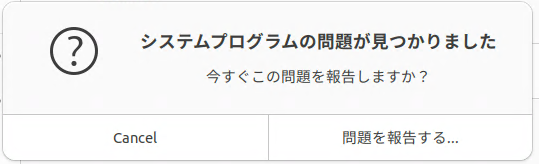
同じ設定画面の [Manage Installed Languaged] をクリックしてみる。
すると以下メッセージ。
「言語サポートが完全にはインストールされていません」

言語サポートの画面が表示されたら [CLose] し、 元の "Region & Language" 画面で "Language" を "日本語" へ変更。
でも、やはり選択できない。
再度 [Manage Installed Languages] をクリック、
[言語のインストールと削除] ボタンをクリックし、インストールされている言語の一覧から "日本語" のチェックを外す。
念のため [Close] で画面を閉じ、再度同じ画面を表示させ "日本語" にチェックを付け日本語を再インストールする。
元の "Region & Language" 画面で "Language" を "日本語" へ変更。
でも、やはり選択できない。
OS再起動してみる。
なぜか日本語となった。
日本語を再インストールしOS再起動で直ったのかな?
Ubuntu, Hyper-V
登録:
投稿 (Atom)